Friday, March 20, 2015

သင္သံုးေနတဲ့ Firefox Browser ထဲ Add-on ေတြပစ္ထည့္မခံရေအာင္


သင္သံုးေနတဲ့ Firefox Browser ထဲ Add-on ေတြပစ္ထည့္မခံရေအာင္


ဟုတ္ကဲ့ အင္တာနက္အသံုးျပဳသူအမ်ားစုရဲ႕ ပွ်မ္းမွ် 80% ေလာက္က
Mozila Firefox ကိုအသံုးျပဳၾကတာမ်ားပါတယ္။ ဘာေၾကာင့္သံုးရသလည္း
ဆိုရင္ ေပ့ါပါးတယ္။ သံုးရတာ အဆင္ေျပတယ္ေပ့ါဗ်ာ…. ေနာက္ပီး တစ္ျခား
ဘေရာက္ဇာေတြထက္စာရင္လည္း Plug-In ေတြအမ်ားႀကီးနဲ႕ အလုပ္လုပ္
ႏိုင္တယ္။ ဥပမာ VPN ေက်ာ္တာမ်ိဳးတို႕…. IP Hide တာမ်ိဳးတို႕ကို Software
ထပ္သြင္းစရာမလိုပဲ Add-On ေတြ ထည့္ပီး အလြယ္တကူ အသံုးျပဳႏိုင္ပါတယ္။
အဲ့မွာစေတြ႕မွာက Hacker…. (Attacker, Stealer) ေတြက သင္သံုးေနက်ျဖစ္
တဲ့  Mozila Firefox ထဲကို RAT ေတြလွမ္းပစ္မယ္၊ Keylogger ေတြကိုAdd-on
အသြင္ျဖင့္ လွမ္းထည့္မယ္။ ဒီနည္းလမ္းနဲ႕ သင္ဟာ သင့္ရဲ႕ Browser ကေန
သံုးသမွ် ရိုက္သမွ် အခ်က္အလက္ေတြဟာ Add-on လွမ္းပစ္ပီး ယူေနတဲ့
Hacker ဟုတ္ပါဘူး Stealer ေတြရဲ႕လက္ထဲကို အခ်က္အလက္ေတြ ပို႕
လႊတ္ေနသလိုျဖစ္ေနမွာပါ။ ဒီေတာ့ ကၽြန္ေတာ္တို႕က ဒီလိုမ်ိဳး အားနည္းခ်က္
ျဖစ္ေနတဲ့ Add-on ေတြထည့္သြင္းထပ္မံသြင္းျခင္းကို ပိတ္ပင္ဖို႕အတြက္
လိုအပ္လာပါၿပီ။ ကဲ ဘယ္လိုပိတ္မလည္းဆိုေတာ့…….အရင္ဆံုး သင္ဖြင့္
ထားတဲ့ Firefox Browser ကို ပိတ္လိုက္ပါ။ ၿပီးသြားရင္ေတာ့….
အရင္ဆံုး Notepad ကိုဖြင့္လိုက္ပါမယ္။ ထို႕ေနာက္ေအာက္မွာေရးထားတဲ့
စာသားေလးေတြကိုေကာ္ပီကူးပီး Paste လုပ္လိုက္ပါ။

pref("general.config.obscure_value", 0);
pref("general.config.filename", "mozilla.cfg");


ထို႕ေနာက္ေတာ့  ဖိုင္နာမည္ကို ‘local-settings.js’ အျဖစ္ သိမ္းလိုက္ပါမယ့္။


 ၿပီးသြားရင္ ေနာက္ထပ္ Notepad တစ္ခုကိုဖြင့္လိုက္ပါမယ္။ ထည့္ရမယ့္စာက

//Firefox Default Settings
//Disable add-on installation
lockPref("xpinstall.enabled", false);


ျဖစ္ပါတယ္။ၿပီးသြားရင္ သိမ္းရမယ့္ ဖိုင္နာမည္က  ‘mozilla.cfg’ ျဖစ္ပါတယ္။


ကဲ ဒီေတာ့ ကၽြန္ေတာ္တို႕က ထို ဖုိင္ ၂ခုကို သိမ္းထားၿပီးေတာ့
ဘယ္ေနရာေတြမွာသြားထားမွာလည္း ?...... အကယ္လို႕ သင္ဟာ
32 Bit OS ကိုသံုးေနတယ္ဆိုရင္
Local-settings.js ဆိုတဲ့ဖုိင္ကို ထည့္ရမယ့္လိပ္စာက
C:\Program Files\Mozilla Firefox\defaults\pref ဆိုတဲ့ေနရာကိုသြားထည့္
ရမွာျဖစ္ၿပီး  mozilla.cfg ဆိုတဲ့ဖိုင္ကိုေတာ့ C:\Program Files\Mozilla Firefox
ဆိုတဲ့ေနရာမွာထည့္ရမွာျဖစ္ပါတယ္။
အကယ္လို႕သင္ဟာ 64 Bit OS ကိုသံုးမယ္ဆိုရင္
Local-settings.js ဆိုတဲ့ဖိုင္ကို C:\Program Files(x86)\Mozilla Firefox\defaults\pref
ဆိုတဲ့ေနရာျဖစ္ၿပီး Mozilla.cfg ကိုေတာ့ C:\Program Files (x86)\Mozilla Firefox
ဆိုတဲ့ဖိုလ္ဒါထဲကို ထည့္ရမွာျဖစ္ပါတယ္။ အားလံုးၿပီးသြားလို႕ သင္ဟာ
Add-on ကိုစမ္းၿပီၚသြင္းတဲ့အခါမွာ ေဖာ္ျပမယ့္ Message က


ကဲ ဒီေလာက္ဆို သင့္ Firefox ထဲ Add-on လွမ္းပစ္ခံရျခင္း မွ ကင္းေ၀းၾက
မယ္လို႕ ထင္ပါတယ္။ ဆက္လက္ႀကိဳးစားပါဦးမည္
ေလးစားစြာျဖင့္
Cristiano Zarni@ဦးဇာနည္

Monday, February 23, 2015

Printer Sharing မွာ Firewall ေၾကာင့္ Share မရျခင္း

Printer Sharing မွာ Firewall ေၾကာင့္ Share မရျခင္း


ကၽြန္ေတာ္တို႕ Printer Sharing မွာ ပံုမွန္အားျဖင့္ သတိမထားမိ
တဲ့အခ်က္ေလးတစ္ခုေျပာခ်င္ပါတယ္။ ကၽြန္ေတာ္လည္း အရင္က
ေရးထားတဲ့ အေၾကာင္းအရာေလးတစ္ခုရွိပါတယ္။ Window တင္
ၿပီးသြားရင္ လုပ္ေဆာင္ရမယ့္အခ်က္ ဆိုၿပီး Part I နဲ႕ Part II ဆို
ၿပီးေရးထားေပးပါတယ္။ အဲ့ထဲမွာ Window Firewall ကိုပိတ္ရမယ္
ဆိုၿပီး ေရးသားထားခဲ့ဖူးပါတယ္။ ပိတ္ထားတယ္ဆိုတာ Disable
လုပ္တာမဟုတ္ပဲ Manual လုပ္ထားခဲ့ျခင္းကို ဆိုလိုတာပါ။ ဒီအခါ
မွာ ျပႆနာတက္တာကေတာ့ Printer ရွဲလ္တဲ့အခါမွာပဲ စေတြ႕
တာပါ။ Firewall ကို Disable လုပ္ထားမယ္ဆိုရင္ ရွဲလ္တဲ့အခါမွာ
ျပမယ့္ Error ကေအာက္ပါပံုအတိုင္းျဖစ္ပါတယ္။


Printer Sharing ဆိုတဲ့ Check box ေလးကို ႏွိပ္ၿပီး Apply ႏွိပ္
လိုက္ရင္ အဲ့ဒီအေပၚမွာျပထားတဲ့ Error Code ပဲျပေနတာျဖစ္ပါ
တယ္။ ဒီေတာ့ အဲ့ဒီျပႆနာကို ဘယ္လိုရွင္းမလည္းဆိုေတာ့
အရင္ဆံုး Run Box ကိုဖြင့္ၿပီး


အထက္ပါပံုအတိုင္း Services.msc လို႕ရိုက္လိုက္ပါမယ္။


ဒါဆိုရင္ အထက္ပါပံုအတိုင္း Services Box က်လာတဲ့အခါမွာ
Windows Firewall Services ကို Right Click ႏွိပ္လို္ကပါမယ္


လက္ရွိမွာဆိုရင္ Disabled ျဖစ္ေနပါမယ္။ ဒါကို ကၽြန္ေတာ္တုိ႕က
Automatic ကိုေရြးေပးလိုက္ၿပီး Apply ႏွိပ္ေပးလို္ကပါမယ္။


ဒီေနာက္အထက္ပါပံုအတိုင္းေပၚလာရင္ေတာ့ Start ကို ႏွိပ္ေပးလိုက္ပါမယ္။
ဒါဆိုရင္ေတာ့ Firewall Services ပြင့္သြားၿပီျဖစ္လို႕ Printer Sharing ကို
ျပန္စလုပ္ပါမယ္။ ဒီေတာ့ Start> Devices & Printers ထဲကို၀င္ၿပီး မိမိ
Share ခ်င္တဲ့ Printer ေပၚမွာ Right Click ေထာက္ၿပီး Printer Properties
ကို၀င္လိုက္ပါမယ္။


ဒီေနာက္ အထက္ပါပံုအတုိင္း Share This Printer ဆိုတာကို အမွန္
ျခစ္ေလးေရြးေပးလိုက္ၿပီး Apply ႏွိပ္ေပးလိုက္ပါမယ္။ ထို႕ေနာက္


အထက္ပါပံုအတိုင္း Security Tab ထဲျပန္သြားၿပီး Everyone
ေနရာမွာ အမွန္ျခစ္ေလးေတြကို တပ္ေပးလိုက္ပါမယ္။ ဒါဆိုရင္ေတာ့
သင့္ လွမ္းၿပီးထုတ္ခ်င္တဲ့ ကြန္ျပဴတာထဲကေန Share ထားတဲ့ Printer
ကို


လွမ္းၿပီး Connect… လုပ္လိုက္ပါမယ္။ဒါဆိုရင္ေတာ့ သင္ထုတ္ခ်င္တဲ့
ဖိုင္ကို ဖြင့္ Print လုပ္တဲ့အခါမွာ


အထက္ပါပံုအတိုင္း ခုနက Share ထားတဲ့ Printer ကိုေရြးေပးၿပီး
လြယ္ကူစြာ Print ထုတ္ႏိုင္မွာျဖစ္ပါတယ္။ အားလံုးအဆင္ေျပမယ္လို႕
ယံုၾကည္ေမွ်ာ္လင့္ပါတယ္။
ေလးစားစြာျဖင့္

Cristiano Zarni@ဦးဇာနည္

Thursday, February 19, 2015

Windows 7 32 Bit နဲ႕ 64 Bit Printer Sharing ျပႆနာရွင္းနည္း

Windows 7 32 Bit နဲ႕ 64 Bit Printer Sharing ျပႆနာရွင္းနည္း


Windows 7 Printer Sharing မွာ အဓိက ျပႆနာတစ္ခုက
LAN ထဲမွာ Operation System အားလံုးက 32 Bit ေတြခ်ည္းပဲဆိုရင္
ျပႆနာမရွိေပမယ့္ LAN ထဲက Operation System ေတြက 32 ေရာ
64 ေကာ ေရာေနမယ္ဆိုရင္ အဲ့ဒီမွာစေတြ႕မွာျဖစ္ပါတယ္။ ဆိုလိုတာက
32 အခ်င္းခ်င္းကေတာ့ LAN ထဲမွာ Printer Sharing အတြက္ အဆင္
ေျပတယ္ဆိုေပမယ့္64 က LAN ထဲမွာတင္မဟုတ္ပါဘူး Driver Install
လုပ္ရတာကိုကလည္း သူ႕ကို သီးသန္႕ သက္သက္ႀကီးျပန္လုပ္ရပါတယ္
ဒီေတာ့ ကၽြန္ေတာ္တို႕က တစ္ခါတည္း Printer Sharing လုပ္တဲ့အခ်ိန္
မွာတည္းကိုက မိမိ Share မယ့္ Printer မွာ 32 ေကာ 64 Driver ေကာ
ကို တစ္ခါတည္းသြင္းထားပါမယ္။ ဆိုၾကပါစို႕ ကၽြန္ေတာ္တို႕က 32 ကိုပဲ
အရင္သြင္းထားတယ္လို႕မွတ္ယူၿပီး လိုအပ္တဲ့ 64 ကိုထပ္သြင္းပါမယ္။
အရင္ဆံုး Control Panel > Devices & Printers ထဲကို ၀င္ပါမယ္။
ၿပီးသြားရင္ မိမိ Share ထားမယ့္ Printer ကို Right Click ႏွိပ္ပါမယ္။
ထို႕ေနာက္ေတာ့ ေအာက္ပါပံုအတိုင္း


Sharing ဆိုတဲ့ Tab ထဲကိုသြားပါမယ္။ Drivers ဆိုတဲ့ ေနရာမွာ
Additional Drivers.. ဆိုတာကို ႏွိပ္လိုက္ပါမယ္။


အထက္ပါပံုအတိုင္းေပၚလာၿပီးဆိုရင္ Additional Drivers ေနရာမွာ
ကၽြန္ေတာ္တို႕က x86 ဆိုတဲ့ေနရာမွာပဲ အမွန္ျခစ္နဲ႕ Installed ေနရာ
မွာ Yes ျဖစ္ေနပါမယ္။ x86 ဆိုတာက Operation System မွာ 32
ကိုဆိုလိုၿပီး x64 ဆိုတာကေတာ့ 64 ကိုဆိုလိုတာျဖစ္ပါတယ္။ ဒါေၾကာင့္
ကၽြန္ေတာ္တို႕က 64 ကို ထပ္ထည့္ဖို႕အတြက္ 64 ဆိုတဲ့ေနရာမွာ အမွန္
ျခစ္ေလးကို ျခစ္ေပးလိုက္ပါမယ္။


ဒီအခါမွာ အထက္ပါပံုအတိုင္းေပၚလာမွာျဖစ္ပါတယ္။ ဒါကေတာ့64 အတြက္
လိုအပ္တဲ့ Driver ကို ထပ္သြင္းဖို႕ျဖ္စပါတယ္။ ကၽြန္ေတာ္က CannonLBP2900
ကို အေျချပဳၿပီး ျပထားတာျဖစ္ပါတယ္။ ဒါေၾကာင့္ Cannon LBP 2900 Driver
ေခြကို ODD ထဲထည့္လိုက္ပါမယ္။ ၿပီးသြားရင္ Browse ထဲကေနတဆင့္
ေအာက္ပါပံုအတုိင္း


English ဆိုတာကေတာ့ Driver သြင္းရင္ ျပမယ့္ ဘာသာစကားျဖစ္ၿပီး
X64 ဆိုတာကေတာ့ 64 Bit Driver ဖိုင္ျဖစ္ပါတယ္။ Driver ဆိုတာက
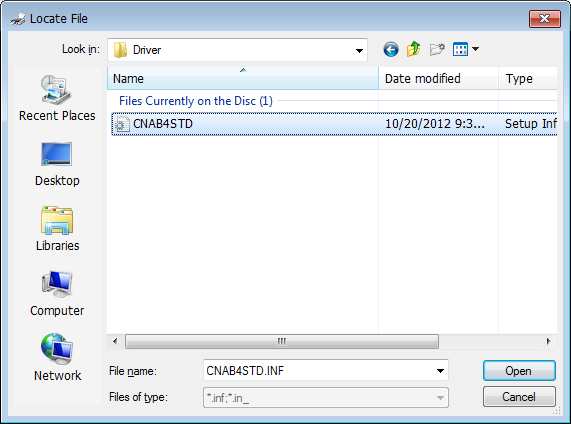
ေတာ့ လိုအပ္တဲ့ ဖိုင္ရွိတဲ့ေနရာျဖစ္ပါတယ္။သူအတြက္လိုအပ္တဲ့ဖိုင္
နာမည္ကိုကိုေတာ့


အထက္ပါပံုအတိုင္း File Name ထဲမွာ ေဖာ္ျပထားေပးတာျဖစ္ပါတယ္။
အဲ့ဒီဖိုင္ေလးကို ေရြးပီး Open ႏွိပ္ေပးလိုက္ရမွာျဖစ္ပါတယ္။ဒါဆိုရင္
64 အတြက္လိုအပ္တဲ့ Driver ကို Install လုပ္သြားမွာျဖစ္ပါတယ္။
အားလံုးၿပီးသြားတဲ့အခါမွာေတာ့ လက္ရွိ 32 မွာ Share ထားတဲ့
Printer ကို 64 ကေနလွမ္းယူျပမွာျဖစ္ပါတယ္။ ဒီေတာ့ 64 ကြန္ပ်ဴ
တာေပၚကေန


 Network အတိုင္း ပတ္လမ္းေပးၿပီး သြားလို္က္ပါမယ္။


အထက္ပါပံုအတိုင္းကေတာ့ ကၽြန္ေတာ့္ 32 ထဲက Share ထားတဲ့ ဖိုလ္ဒါနဲ႕
ပရင္တာေတြပဲျဖစ္ပါတယ္။ ဒီေတာ့ LPB 2900 ကို အရင္ခ်ိတ္ဆက္မွာျဖစ္
တဲ့အတြက္ ထို ပရင္တာအမ်ိဳးအစားမွာ Right Click ႏွိပ္ၿပီး Connect လုပ္
လိုက္ရမွာျဖစ္ပါတယ္။ ဒါဆိုရင္ေတာ့ ထို 64 ကြန္ပ်ဴတာထဲမွာ လိုအပ္တဲ့
Printer Driver ကို


အထက္ပါပံုအတိုင္းေပၚလာၿပီဆိုရင္  Install Driver ဆိုတာကို ႏွိပ္ေပးလုိက္
ပါမယ္။ၿပီးသြားရင္ေတာ့


အထက္ပါပံုအတိုင္း ေပၚလာၿပီဆိုရင္ေတာ့ OK ကိုႏွိပ္ေပးၿပီး သင့္စိတ္ႀကိဳက္
32 ကြန္ပ်ဴတာက Share ထားတဲ့ Printer ကို 64 ကေန လွမ္းၿပီးလြယ္လင့္
တကူ Print ထုတ္ႏိုင္မွာျဖစ္ပါတယ္။ အားလံုးပဲ အဆင္ေျပမယ္လို႕ေမွ်ာ္
လင့္ပါတယ္။ အဆင္မေျပမႈမ်ားရွိပါကလည္း ကၽြန္ေတာ့္ ထံတြင္ FB မွ
ျဖစ္ေစ Replay Box မွျဖစ္ေစ အခ်ိန္မေရြးေမးျမန္းႏိုင္ပါတယ္။
ေလးစားစြာျဖင့္
Cristiano Zarni@ဦးဇာနည္


Wednesday, December 17, 2014

DriverPack Solution အေၾကာင္း တစ္ေစ့တေစာင့္း….

DriverPack Solution အေၾကာင္း တစ္ေစ့တေစာင့္း….


Computer ကို ၀င္းဒိုးတင္ဖူးသူတိုင္း အမ်ားဆံုးသိၾကမွာပါ
Deriver Pack Solution ဆိုတာကိုေပ့ါ… အရင္ဆံုး XP က
ေနခရီးဆက္ရပါလိမ့္မယ္၊ ယခင္ ကၽြန္ေတာ္တို႕ Window XP
SP-1 မွာစသံုးတုန္းကေတာ့ MB (Mother Board) က 478
Board အမ်ိဳးအစားေတြအမ်ားစုပါ။ အဲ့ဒီမွာ အဓိကကြဲျပားျခား
နားတာက Chip Set ေတြပဲျဖစ္ပါတယ္။ ဆိုလိုတာက AMD
Chip Set, Intel Chip Set စသျဖင့္ အျခားေသာ Chip Set
ေတြလည္းရွိပါတယ္။ျပည္တြင္းမွာ၀ယ္ယူတဲ့ Computer ေတြ
အတြက္ကေတာ့ Driver ကိစၥ စိတ္မပူရပါဘူး ဘာလို႕လည္း
ဆိုေတာ့ ကြန္ပ်ဴတာ ၀ယ္လိုက္တဲ့ဆိုင္ကေန Laptop ပဲ၀ယ္
၀ယ္၊ Desktop ပဲ၀ယ္၀ယ္ ထို စက္ႏွင့္ ပက္သက္တဲ့ Driver
CD ကိုတပါတည္းထည့္ေပးလိုက္ပါတယ္။အကယ္လို႕မ်ား
ျပည္ပမွာ၀ယ္မယ္ဆိုရင္ သူတို႕က မိမိကြန္ပ်ဴတာရဲ႕ Window
စနစ္ကို Recovery Partition တစ္ခုလုပ္ေပးပီး ဘာအေခြမွ
ေပးလိုက္မွာမဟုတ္ပါဘူး။ ဒီေတာ့ မိမိက မိမိစက္ကို ၀င္းဒိုး
ျပန္တင္တဲ့အခါမွာ တိုင္စပတ္တာက Driver ျပႆပါပဲ…
စကားေတြမ်ားသြားပီ လိုရင္းပဲေျပာေတာ့မယ္ဗ်ာ…
အထူးသျဖင့္ ယခင္တုန္းက ကြန္ပ်ဴတာ Services လုပ္တဲ့
Services သမားေတြအမ်ားစုႀကံဳေတြ႕ရတာ Customer Site
ထဲမွာ ၀င္းဒိုးမျဖစ္မေနျပန္တင္ရတဲ့အခါမ်ိဳး၊ Customer က
၀င္းဒိုးပဲ ျပန္တင္ခ်င္တဲ့အခါမ်ိဳးမွာ ႀကံဳေတြ႕ရတဲ့ အခက္အခဲ
တစ္ခုက Driver ျပန္သြင္းရတာပါပဲ။ ဒီေတာ့ ဘယ္လိုနည္းနဲ႕
လုပ္ၾကသလည္းဆိုေတာ့ Driver Genius လိုမ်ိဳး Driver Backup
& Restore လုပ္လို႕ရတဲ့ Software နဲ႕ ကြန္ပ်ဴတာရဲ႕ Driver ေတြကို
Backup & Restore လုပ္ရပါတယ္။ အကယ္လို႕မ်ား backup မလုပ္
ပဲ ၀င္းဒိုးကို တင္လိုက္မယ္ဆိုရင္ေတာ့ အခ်ိဳ႕ Driver ေတြက မသိပဲ
(အထူးသျဖင့္ BUS Driver, VGA Chip Driver, Sound Driver) စက္
ရဲ႕ လုပ္ေဆာင္မႈေတြ ေႏွာင့္ေႏွးေစတတ္ပါတယ္။ ဒါေၾကာင့္ ကၽြန္ေတာ္
တို႕က Cobra , Driver 150000 လိုမ်ိဳး Driver ေခြေတြကိုစုစည္းၿပီး
ရွာရတာမ်ိဳးေတြ။ ဒါေပမယ့္လည္း တစ္ခါတစ္ေလ 478 ကေန 775
ထိျဖစ္လာတဲ့ ဘုတ္မ်ိဳးေတြမွာဆို တစ္ခ်ိဳ႕ Driver ေတြကို လံုး၀ရွာလို႕
မရေတာ့တာမ်ိဳးေတြေတြ႕ရတတ္ပါတယ္။ ဒါေပမယ့္ ယခုဆိုရင္
အဲ့ဒီ Driver အတြက္ အမ်ားစုက စိတ္မပူရေတာ့ပါဘူးဘာေၾကာင့္လည္း
ဆိုေတာ့ Driver Pack Solution ဆိုတဲ့ အေခြေပၚလာကတည္းက
Driver ေတာ္ေတာ္မ်ားမ်ားကို တစ္ခါတည္းသြင္းလို႕ရလာပါတယ္။
Ati (Radeon), Nvidia (GeForce), Realtek, Intel, Amd, Atheros,
တိုကလိုမ်ိဳးေပ့ါ…၄င္းမွာ Version အလိုက္ ကၽြန္ေတာ္စသံုးဖူးခဲ့တာကေတာ့
Version 11, 12, 12.3, 13, 14, 14.9 တို႕ပဲျဖစ္ပါတယ္။ သူနဲ႕ Driver
မိတဲ့ Brand ေတြကေတာ့ Asus, Acer, Sony, Samsung, HP, Lenovo, 
Toshiba, Fujitsu-Siemens, DELL, eMachines,MSI... စသျဖင့္ တျခား
ေသာ Brand ေတာ္ေတ္ာမ်ားမ်ားကို လည္း မိႏုိင္ါပတယ္။ဘယ္လို
Devices အမ်ိဳးအစားေတြကို အဓိကထားၿပီး Driver ရႏုိင္သလည္းဆို
USB, နဲ႕ အျခားေသာ Devices ေတ္ာေတာ္မ်ားမ်ားကို ဖမ္းမိႏိုင္ပါတယ္။
ကဲ ဒီေလာက္ဆိုရင္ Driver Pack ရဲ႕ အားသာခ်က္ေတြကို သိေလာက္
ၿပီလို႕ ထင္ပါတယ္။ ဒါဆိုရင္ ကၽြန္ေတာ္ အားနည္းခ်က္ကို ဆက္ေျပာ
ေပးပါ့မယ္။

အဓိက အားနည္းခ်က္ကေတာ့ Version 12 ေနာက္ပိုင္းကေနစၿပီး
အထူးသျဖင့္ Version 13 မွာစေတြ႕တာပါပဲ။ ကၽြန္ေတာ္တို႕က
Driver ေတြေတာ္ေတာ္မ်ားမ်ားသိတယ္ဆိုၿပီး ပီတိေတြေ၀ဆာေနတဲ့
အခ်ိန္ Version 13 မွာ Malware ကပ္ပါလာပါတယ္။ အဲ့ဒီ ႏွစ္ေကာင္
က Runouce.exe နဲ႕ Reservx.exe ဆိုတဲ့ ႏွစ္ေကာင္ျဖစ္ပါတယ္။
သူက Window ရဲ႕ System မွာလည္း Default အေနနဲ႕ ရွိေနတာ
မွန္ေပမယ့္ အကယ္လို႕ သင္ဟာ သင့္ကြန္ပ်ဴတာကို Driver Pack
နဲ႕ Driver Update လုပ္ထားတာဆိုရင္ ပိုသိသာပါလိမ့္မယ္။ သင့္
ရဲ႕ Task Manager ကို ဖြင့္ၾကည့္လိုက္ပါ။ runouce.exe နဲ႕
Reservx.exe ဆိုတဲ့ ႏွစ္ေကာင္က RAM, CPU ရဲ႕ Process ေတ္ာ
ေတာ္ စားေနတာကိုေတြ႕ရပါလိမ့္မယ္။ အကယ္လို႕ သင္ဟာ Driver
ကို Driver Pack မသံုးပဲ Original Driver CD သို႕မဟုတ္ ၀န္လိုင္းက
ေန Official ေဒါင္းပီး တင္ထားတဲ့စက္ဆိုရင္ သင့္ရဲ႕ ကြန္ပ်ဴတာထဲမွာ
ထိုႏွစ္ေကာင္က Process အမ်ားႀကီးမယူထားတာကိုေတြ႕ရမွာျဖစ္သလို
တစ္ခ်ိဳ႕စက္ေတြမွာ လံုး၀ေတြ႕ရမွာမဟုတ္ပါဘူး။ ဒါဟာလည္း ကၽြန္ေတာ္
ကိုယ္တိုင္း စက္ေတာ္ေတာ္မ်ားမ်ားကို စမ္းသပ္ထားပါတယ္။ဒီေနရာမွာ
ဘယ္အပိုင္းကေနအဓိက၀င္သလည္းဆိုေတာ့ တစ္ခ်ိဳ႕ Driver ေတြကို
Install လုပ္ေနခ်ိန္မွာ Continue Install Anyway ဆိုတဲ့ Message Box
ေပၚလာတဲ့အခ်ိန္မွာ အမ်ားဆံုးညိတတ္ပါတယ္။ ဒီေတာ့ သင္ေကာ ဘယ္
လိုနည္းလမ္းျဖင့္ သင့္ရဲ႕ ကြန္ပ်ဴတာ Driver ကို သြင္းမလည္း…….

အႀကံျပဳခ်က္…..
 ကၽြန္ေတာ့္ဘေလာ့ထဲမွာပဲ Driver pack နဲ႕ မိမိစက္ထဲက Driver ေတြကို
ဘယ္လို Backup လုပ္ထားမလည္းဆိုတာေလး အေၾကာင္းေရးေပးထား
ထိုနည္းကို မလုပ္ေဆာင္ရင္ အရင္ဆံုးမိမိစက္ကုိ Anti
Virus နဲ႕အရင္စစ္ေဆးပီး လု္ပေဆာင္ပါလို႕ အႀကံျပဳပါရေစ

အားလံုးကို အစဥ္ေလးစားလွ်က္
Cristiano Zarni@ဦးဇာနည္


Sunday, December 14, 2014

"dwm.exe" Process ဆုိတာဘာလည္း ?

"dwm.exe" Process ဆုိတာဘာလည္း ?


ကဲ.. အားလံုးပဲ ၀င္းဒိုးအသံုးျပဳသူတိုင္း Task Manager ကို
ေကာင္းေကာင္း အသံုးျပဳသူတိုင္း သိၾကမွာပါ။ သူကေတာ့
Desktop Window Manager ဆိုတဲ့ Process ပဲျဖစ္ပါတယ္။
သူဘယ္လိုအလုပ္လုပ္သလည္း…..
အဓိက ကေတာ့ Window ရဲ႕ Desktop Themes ေတြကေန
အဓိက ေနရာယူၿပီး Explorer ေပၚမွာ အမ်ားဆံုး တက္ၿပီး Run
ေနတာျဖစ္ပါတယ္။ တစ္ခါတစ္ေလ စက္က အရမ္းေလးကန္လာ
တာမ်ိဳးေတြလည္းႀကံဳေတြ႕ရမွာပါ. အထူးသျဖင့္ Desktop ကို
အလွအပႀကိဳက္တဲ့ ကိုကို မမေတြပို ခံစားရမွာပါ…
RAM ေပၚမွာ Size ဘယ္ေလာက္ယူေနသလည္း…..


သူ႕ရဲ႕ Process မွာ Memory ေပၚယူထားတဲ့ ပမာဏက 30MB
ကေန 50MB ေလာက္ထိေနရာယူထားတတ္ပါတယ္။ဒီလိုအေျခ
အေနေရာက္လာၿပီဆိုရင္ေတာ့ သင့္စက္ဟာ Performance အနည္း
ငယ္က်ဆင္းလာမွာျဖစ္ပါတယ္။ ပံုမွန္အားျဖင့္ေတာ့ 9000 နဲ႕ 10000
K ၾကားပဲယူပါတယ္။
ဒီ Process ကို ဘယ္လိုပိတ္မလည္း……
လြယ္ပါတယ္။ အရင္ဆံုး Run Box ထဲကေန "services.msc" လို႕
ရို္ကလိုက္ပါမယ္။


ဒါဆိုရင္ေတာ့ေအာက္ပါပံုအတိုင္း


Services ဆိုတဲ့ Box ေပၚလာရင္ Desktop Window Manager
Session Manager ဆိုတဲ့ Services ကို Right Click ႏွိပ္ၿပီး
Properties ထဲကို၀င္လိုက္ပါမယ္။ၿပီးသြားရင္ေတာ့


အထက္ပါပံုအတိုင္းမွ လက္ရွိျဖစ္ေနတဲ့ Automatic ဆိုတာကို
Disabled လို႕ေရြးေပးလို္ကပါမယ္။ ထို႕ေနာက္ေတာ့ Apply/
OK ႏွိပ္ေပးလိုက္ပါမယ္။ဒီလိုဆိုရင္ Services Mode ထဲကေနလုပ္
ေဆာင္လို႕ၿပီးသြားပါၿပီ။ အကယ္လို႕ သင္ဟာ Services Mode ထဲ
ကေန မလုပ္ခ်င္ဘူးဆိုရင္လည္း CLI (Command Line Interface)
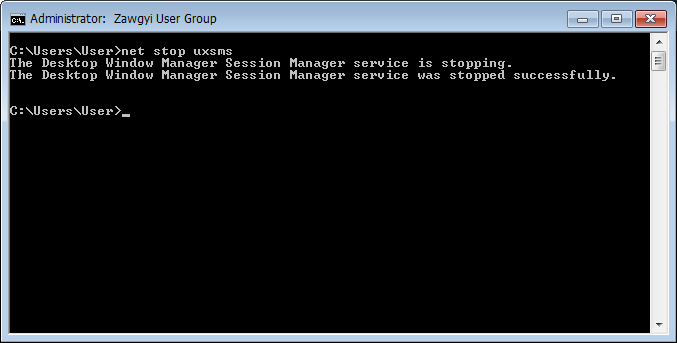
Mode ထဲကေနလုပ္မယ္ဆိုရင္ေတာ့ CMD ကို ဖြင့္လိက္ပါမယ္။
ထို႕ေနာက္ေတာ့ ရို္ကရမယ့္ Command က >net stop uxsms


ဆိုၿပီး အထက္ပါပံုအတိုင္းရိုက္ရမွာျဖစ္ပါတယ္။ ထုိ႕ေနာက္ ထပ္ရိုက္
ရမယ့္ Command ကေတာ့ >sc config uxsms start= disabled


ဆိုၿပီးေတာ့ျဖစ္ပါတယ္။ ဒါဆိုရင္သင့္ရဲ႕ Task Manager ကိုျပန္
ဖြင့္ၾကည့္တဲ့အခါ ထို dwm.exe ဆိုတဲ့ Services မရွိေတာ့ဘူး
ဆိုတာကိုေတြ႕ျမင္ရမွာပါ။အကယ္လို႕ သင္ဟာ ျပန္ၿပီးဖြင့္ခ်င္တယ္
ဆိုရင္ေတာ့ရိုက္ရမယ့္ Command ေတြက
>net start uxsms နဲ႕
>sc config uxsms start= auto
တို႕ပဲျဖစ္ပါတယ္။
ဒီ Process ကိုပိတ္လိုက္လို႕ ဘာေတြဆိုးႀကိဳးျဖစ္မလည္း…..
ဘာမွ မျဖစ္ပါဘူး ယခင္ ထို Services ကိုဖြင့္ထားတဲ့အခါမွာ သင္
အသံုးျပဳေနတဲ့ Program ေတြ ဖြင့္ထားတဲ့ Folder ေတြကို Pointer
ေလးတင္တဲ့အခါမွာ Shadow အေနနဲ႕ Shade ေလးေတြေဖာ္ျပေပး
တာေလးပဲ မျမင္ရေတာ့မွာျဖစ္ပါတယ္။ ဒါဟာလည္း သင့္စက္ကို
ေပ့ါပါးေစမယ့္အခ်က္ဆိုလည္း လံုး၀မမွားပါဘူး… ကဲ….အားလံုးပဲ
အဆင္ေျပၾကမယ္လို႕ ယံုၾကည္ေမွ်ာ္လင့္ပါတယ္။ ယခုေရးသားေသာ
Post ႏွင့္ပတ္သက္ၿပီး မရွင္းလင္းပါက ကၽြန္ေတာ္ ဦးဇာနည္ထံတြင္
အခ်ိန္မေရြး ေမးျမန္းႏိုင္ပါတယ္။
ေလးစားစြာျဖင့္

Cristiano Zarni@ဦးဇာနည္