Wednesday, April 22, 2015

သင့္ Chat List, Status ေတြက အစစ္ေတြေကာဟုတ္ရဲ႕လား ?

သင့္ Chat List, Status ေတြက အစစ္ေတြေကာဟုတ္ရဲ႕လား ?


ကၽြန္ေတ္ာ ဒီ Post ေလးကို ကၽြန္ေတာ့္ေမြးေန႕ ေမလ ၆ ရက္ေန႕ေရာက္မွ
တင္ေပးမယ္လို႕ ရည္ရြယ္ထားတာပါ။ မေအာင့္ႏိုင္လို႕ ေရးေပးလိုက္ပါတယ္။
ေခါင္းစဥ္ကေတာ့ တစ္ကယ္တမ္းဆိုရင္ေတာ့ စဥ္းစားစရာပါ။ ဘာလို႕လည္း
ဆိုေတာ့ မိမိကုိယ္တိုင္ သံုးေနတဲ့အေကာင့္မွာ တင္ထားတဲ့ Status ေတြ၊
Chat List ေတြကိုကိုယ္ကေတာ့ ပံုမွန္အတိုင္းရိုက္ထားတာပဲ ဒါေပမယ့္
ဘာပဲ ေရးေရးေရးသမွ် အားလံုးကို Inspect Element နဲ႕ စိတ္ႀကိဳက္ျပင္
လို႕ရပါတယ္။ ကဲ စကားေတြမ်ားတယ္ လက္ေတြ႕စလိုက္ရေအာင္လားဗ်ာ
အရင္ဆံုး Chat List အတုတစ္ခု Inspect Element ကေန လုပ္ျပပါ့မယ္။
အရင္ဆံုး မိမိ Chat List အတုလုပ္မယ့္အေကာင့္ကို အရင္ သြားလိုက္ပါမယ္
ေအာက္ေဖာ္ျပပါပံုကေတာ့ မူရင္းအတိုင္းေျပာထားတဲ့ Chat list ပါ


အဲ့တာကို ကၽြန္ေတာ္တို႕က ျပန္ျပင္မွာျဖစ္လို႕ “ဟုတ္ကဲ့ဦးဇာနည္” ဆိုတဲ့ေနရာကို
Right Click ေထာက္ၿပီး Inspect Element ကိုႏွိပ္လိုက္ပါ့မယ္။


ထို႕ေနာက္ေတာ့  Developer Tools ဆိုတဲ့ Box ေပၚလာမွာျဖစ္ပါတယ္။
ဒီအခါမွာ ေအာက္ပါပံုအတိုင္း


<span> <p> နဲ႕ </p> </span> ၾကားထဲက စာသားကို ျပင္မွာျဖစ္ပါတယ္။
ေလာေလာဆယ္က ဟုတ္ကဲ့ ဦးဇာနည္ ဆိုတာျဖစ္ၿပီး ကၽြန္ေတာ္တို႕ကျပင္ခ်င္
တာတစ္ခုျပင္ေရးလိုက္ပါမယ္။ေအာက္ပါပံုအတုိင္းေပ့ါ


ကၽြန္ေတာ္က ခုနက ဟုတ္ကဲ့ ဦးဇာနည္ ဆိုတာကို ျပင္ပီၚ ဟုတ္ကဲ့ပါ ေမာင္
လို႕ျပင္ေရးလိုက္ပါတယ္။ အလားတူပဲ ေနာက္တစ္ေၾကာင္းကိုလည္း RC ႏွိပ္
Inspect Element ကိုေရြးပီၚ အထက္ပါ လိပ္စာအတိုင္းပဲသြားၿပီး မိမိ ျပင္ခ်င္
တာကို


အထက္ပါအတိုင္းျပင္လိုက္ပါတယ္။ ဟုတ္ၿပီ ဒါဆို သူ႕ဘက္က Chat List ကို
ေတာ့ ျပင္ၿပီၚသြားၿပီ ကၽြန္ေတာ့္ဘက္ ေအးပါ…ေအးပါ… နားနားနာရ ဆိုတာကို
ျပ္ငပါမယ္။အလားတူပဲ မိမိျပင္ေရးမယ့္ စာသားေပၚမွာ Right Click ေထာက္
Inspect Element ကိုေရြးၿပီၚ မိမိ ျပင္ခ်င္တာေတြ စိတ္ႀကိဳက္ ျပင္လိုက္ပါ့မယ္။


ကဲ မွတ္ပလား ကၽြန္ေတာ္ကေတာ့ ကၽြန္ေတာ့္ကို ဂ်ာနယ္ထဲထည့္ၿပီး
Report တင္နည္းေရးသားေပးတဲ့ ဆရာႀကီးကို လိုင္းသြင္းပလိုက္ၿပီ
ေလ။ ဒီေတာ့ ကၽြန္ေတာ္တို႕က Chat List ေတြကို ထိုနည္းအတိုင္း
မိမိစိတ္ႀကိဳက္ျပင္လို႕ရပါတယ္။ ဒါေၾကာင့္ Chat List ေတြကို Screen
Shoot ရိုက္ၿပီး တိုင္မယ္ တန္းမယ္တို႕လုပ္မယ့္အခါမွာ SS ေတြက
တစ္ကယ္အက်ံဳး၀င္မွာလားေပ့ါေနာ္…. ဒါက ကၽြန္ေတာ္က
Educational Purpose အေနျဖင့္သာေရးေပးတာပါ။ သူငယ္ခ်င္း
ေတြကို စေနာက္ရံုသက္သက္ပဲ လုပ္ၾကပါရန္နဲ႕ တစ္ပါးသူ ထိခိုက္
ေစမယ့္ ေနာက္ေျပာင္မႈမ်ိဳး မလုပ္ၾကရန္ ေမတၱာရပ္ခံပါတယ္။

ေနာက္တစ္ခ်က္ Status နဲ႕ Like အတုျပင္ေရးမယ္
ဒီနည္းကလည္း ခုနကသံုးတဲ့အတိုင္း Inspect Element ကိုပဲထပ္သံုးတာပါ
အရင္ဆံုးကၽြန္ေတာ္တို႕က မိမိ ေဆးထိုးခ်င္တဲ့ အေကာင့္ရဲ႕ Wall ထဲကိုသြား
ပါ့မယ္


အထက္ပါပံုက သူတင္ထားတဲ့ မူရင္း Status ပါ ေနာက္ၿပီး Like ကလည္း
171 ျဖစ္ပါတယ္။ ဒါေတြကိုကၽြန္ေတာ္တို႕က အားလံုးျပင္ပလိုက္ပါ့မယ္။
ဒီေတာ့ ထံုးစံအတိုင္းေပ့ါ… မိမိျပင္မယ့္ စာသားေပၚမွာ RC ေထာက္ Inspect
Element ကိုေရြးၿပီး…


သူက Paragraph ျဖစ္တဲ့အတြက္ေၾကာင့္ HTML Language အရ
<p> နဲ႕ </p> ဆိုတဲံၾကားထဲမွာျဖစ္ပါတယ္။ အဲဒီၾကားထဲက စာ
ေတြကို ကၽြန္ေတာ္တို႕က မိမိျပင္ခ်င္တဲ့စာသားေတြကို စိတ္ႀကိဳက္
ေရးလိုက္ပါ့မယ္။


ကဲ မွတ္ၿပီလား ဒီေတာ့ ကၽြန္ေတာ္တို႕က Like ကိုပါ ျပင္ပါမယ္။ ဆိုေတာ့
Like 171 ဆိုတဲ့ေနရာကို RC ေထာက္ Inspect Element ကို ႏွိပ္လိုက္ပါ
မယ္။


လက္ရွိတန္ဖိုး 171 ကို မိမိစိတ္ႀကိဳက္ Like အရည္အတြက္ကိုရိုက္ထည့္
လိုက္ပါ့မယ္


ကဲ ျမင္တဲ့အတိုင္းပဲ မိမိ စိတ္ႀကိဳက္ Like အေရအတြက္ကို ထည့္လိုက္ပါၿပီ
ေအာက္က Comment ေတြကိုလည္း သူမ်ားေရးထားတာေတြကိုလည္း
စိတ္ႀကိဳက္ျပင္ဆင္လို႕ရပါတယ္။
ကဲ အားလံုးပဲ ဒီနည္းနဲ႕ စမ္းသပ္ၾကည့္ရံုပါပဲ HTML အေျခခံေလာက္
နည္းနည္းပါးပါးသိထားတယ္ဆိုရင္ ပိုၿပီး အဆင္ေျပပါတယ္ေနာက္တစ္ခု
က HTML ကိုေလ့လာဖို႕ စာေတြအမ်ားႀကီးကိုဖတ္စရာမလိုပဲ Borwser ရဲ႕
Page မွာ ဘယ္လိုမ်ိဳးေလးေတြေရးသားထားသလည္းဆိုတာကိုလည္းယခု
Inspect Element နဲ႕ ေလ့လာလို႕ရပါတယ္။
ေလးစားစြာျဖင့္
Cristiano Zarni@ဦးဇာနည္


Tuesday, April 14, 2015

NSIS ျပႆနာေျဖရွင္းနည္း


NSIS ျပႆနာေျဖရွင္းနည္း
ကၽြန္ေတာ္တို႕ Windows တင္ပီးသြားတဲ့အခါမွာ Program ေတြထပ္သြင္း
ၾကရပါတယ္။ ဒီလိုသြင္းတဲ့အခါမွာ ကၽြန္ေတာ္တို႕က CD ေခြေတြထဲကေန
ထည့္သြင္းမယ္ဆိုရင္ေတာ့ ျပႆနာမရွိေပမယ့္ ကၽြန္ေတာ္တို႕က HDD
သို႕မဟုတ္ Stick ေတြထဲမွာသိမ္းထားတဲ့ Program ေတြကိုသြင္းတဲ့အခါ
မွာ ထို NSIS ဆိုတဲ့ ျပႆနာကိုျမင္ေတြ႕ရမွာ။


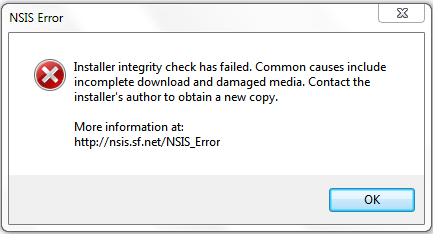
 NSIS Error တက္သြား
တဲ့ Program ကို ဘယ္လိုသြင္းမလည္းလို႕မေျပာခင္မွာ ဒီျပႆနာဘယ္
လိုျဖစ္တာလည္းဆိုေလးကိုအရင္ဆံုးရွင္းျပေပးပါ့မယ္။ အဓိက အေၾကာင္း
ရင္းကေတာ့ သင္ဟာ သင္ကိုယ္တိုင္ Backup လုပ္ထားတဲ့ EXE ဖိုင္ေတြ
ကို ZIP နဲ႕ မခ်ဳပ္ထားပဲ ဒီအတိုင္းသိမ္းထားတဲ့အခါမွာ သင္သိမ္းထားတဲ့
HDD သို႕မဟုတ္ Stick ထဲကို Virus က ၀င္လာေသာအခါမွာ ရွိေနတဲ့
EXE ေတြကို သမလိုက္ပါတယ္။ ေနာက္တစ္ခ်က္ကေတာ့ Antivirus
Run လိုက္တဲ့အခါမွာလည္း ခုနက သိမ္းထားတဲ့ EXE ဖိုင္ေတြက Virus
Detected ျဖစ္ထားတဲ့အတြက္ေၾကာင့္ ၄င္းကိုလည္း Anti-Viurs က
ထပ္သမပါတယ္။ ဒီလိုအေနအထားမ်ိဳးမွာ EXE ေတြက မူလအတိုင္းမရွိ
ေတာ့ပဲ File အခ်ိဳ႕က Virus ဓာဏ္ေၾကာင့္ အနည္းငယ္ပ်က္စီးသြားပါတယ္။
ဒီေတာ့ ကၽြန္ေတာ္တုိ႕ က ထိုသို႕ ထိထားတဲ့ EXE ေတြကို Windows ေပၚမွာ
Run မယ္ဆိုရင္ ပံုမွန္အားျဖင့္ ဘယ္လိုပဲ Run Run လံုး၀မရပဲ NSIS Error ကို
သာေတြ႕ရမွာျဖစ္ပါတယ္။ ဒါေၾကာင့္ အရင္ဆံုးကၽြန္ေတာ္တို႕က RUN Box ကို
ဖြင့္လိုက္ပါမယ္။ထို႕ေနာက္ေတာ့


အထက္ပါပံုအတိုင္း %comspec% လိုက၇ိုက္လိုက္ပါမယ္။ ဒါကေတာ့ ပံုမွန္
အားျဖင့္ ကၽြန္ေတာ္တို႕ Run Box ထဲမွာ CMD ေခၚတာနဲ႕အတူတူပါပဲ….
ပံုမွန္အတိုင္း CMD လို႕ေခၚလိုက္မယ္ဆိုရင္ User Permission အေနျဖင့္သာ
လုပ္ေဆာင္နိုင္မွာမို႕လို႕ ကၽြန္ေတာ္တို႕က Administrator Permission အျပည့္
ရမယ့္ %comspec%   ဆိုပီးရိုက္လိုက္တာျဖစ္ပါတယ္။ ဒါဆိုရင္


အထက္ပါပံုအတုိင္း Administrator Permission အေနျဖင့္ System32 ေအာက္
ကိုေရာက္ေနမွာျဖစ္ပါတယ္။ ဒီေတာ့ ကၽြန္ေတာ္တို႕က ခုနက NSIS Error တက္
တဲ့ Program ကို Desktop ေပၚသို႕ တင္လိုက္ပါမယ္။ထို႕ေနာက္ေတာ့ ကၽြန္ေတာ္
တို႕ကမိမိသြင္းမယ့္ Program ကို Mouse ျဖင့္ ဖိထားၿပီး Command Prompt
ထဲကို Drag ဆြဲထည့္လိုက္ပါ့မယ္။


ဒါဆိုရင္အထက္ပါပံုအတိုင္း “ အစႏွင့္ “ အဆံုးေနာက္မွာ Space ျခားၿပီး
/NCRC လို႕ရိုက္လိုက္ပါမယ္။ ၿပီးရင္ေတာ့ Enter ေခါက္လိုက္ပါမယ္။
ဒါဆိုရင္ေတာ့


အထက္ပါပံုအတိုင္းျမင္ရမွာျဖစ္ပီး ယခင္ ဖုိင္အေကာင္းျဖစ္စဥ္ကာလတုန္းက
လိုပဲ ပံုမွန္အတိုင္း


Install လုပ္ႏိုင္မွာျဖစ္ပါတယ္။ ကဲဒီေလာက္ဆို အဆင္ေျပေလာက္မယ္
ထင္ပါတယ္။ ယခုနည္းကို ဟိုေန႕ကတည္းက ေရးေပးမယ္ဆိုပီးထားတာ
မအားတာနဲ႕ မတင္ျဖစ္လိုက္တာပါ။ အခုေတာ့ တင္ေပးလိုက္ပါတယ္။
စာဖတ္ပရိတ္သတ္ကို ႏွစ္သစ္ကူး လက္ေဆာင္အေနနဲ႕ေပ့ါ.. ယခုနည္း
ေလးကို ေရးျဖစ္ဖို႕ Idea ေပးေသာ ကၽြန္ေတာ့္ညီေလးရန္ႏိုင္ဦး (AC Vs DC)
အားလည္း ေက်းဇူးတင္လွ်က္…
ေလးစားစြာျဖင့္
Cristiano Zarni@ဦးဇာနည္

Wednesday, April 8, 2015

Facebook ရဲ႕ Status ေအာက္မွာ Voice Comment ေပးၾကမယ္။

Facebook ရဲ႕ Status ေအာက္မွာ Voice Comment ေပးၾကမယ္။

ဒီနည္းကေတာ့ လြယ္ကူရိုးရွင္းပါတယ္။ ကၽြန္ေတာ္တုိ႕ Facebook အသံုးျပဳ
သူတိုင္းအမ်ားစုက မိမိရဲ႕ Status ရဲ႕ ေအာက္မွာပဲျဖစ္ျဖစ္ သူမ်ားရဲ႕ Status
ေအာက္မွာျဖစ္ျဖစ္ Comment ေပးၾကတဲ့အခါ Emotion Pic ေတြ  စာသား
ေတြသာအမ်ားစုေပးၾကတာျဖစ္ပါတယ္။ အခုကၽြန္ေတာ္ေျပာမယ့္နည္းလမ္းက
ေတာ့ Comment ေပးတဲ့အခါမွာ အသံဖိုင္ျဖင့္ Comment ေပးနည္းျဖစ္ပါတယ္။
အရင္ဆံုး သင့္မွာ Chrome Browser လိုအပ္ပါမယ္။ ဒီေနာက္ေတာ့ Browser
ထဲမွ သြားရမယ့္ Link က https://chrome.google.com/webstore/detail/talk-and-comment-for-face/djnhkfljnimcpelfndpcjcgngmefaobl ျဖစ္ပါတယ္။ ဒါဆိုရင္ေတာ့
ေအာက္ပါအတိုင္းေပၚလာမွာျဖစ္ပါတယ္။


ဒီေနရာမွာကၽြန္ေတာ္တို႕က ADD TO CHROME ဆိုတာကို ႏွိပ္ေပးလိုက္ပ့မယ္။


ဒါကေတာ့ Add on ကိုသြင္းမွာ ေသခ်ာလားလို႕ေမးတာျဖစ္ပါတယ္။ ဒါေၾကာင့္
ကၽြန္ေတာ္တို႕က Add ဆိုတာကို ႏွိပ္ေပးလိုက္ပါမယ္။ ၿပီးသြားရင္ေတာ့


အထက္ပါပံုုအတိုင္းေပၚလာရင္ေတာ့ Ok ကိုႏွိပ္ေပးလိုက္ပါမယ္။


ဒါဆိုရင္ သင့္ရဲ႕ Browser ရဲ႕ ညာဘက္နားေလးမွာ အသံဖမ္းတဲ့ မိုက္ခ္
ပံုစံေလး ေပၚလာမွာျဖစ္ပါတယ္။ထို႕အတူပဲ သင္ Chat Box ကေနေျပာ
မယ့္ သင့္သူငယ္ခ်င္းေနရာမွာလည္း


အထက္ပါပံုအတိုင္းေပၚလာမွာျဖ္စပါတယ္။


ထို မိုက္ပံုစံေလးကို ႏွိပ္လိုက္တဲ့အခါမွာေတာ့ Tab တစ္ခုအေနနဲ႕ ေပၚလာမွာျဖစ္ပါတယ။္
ဒါကို OK ပဲႏွိပ္ေပးလိုက္ပါမယ္။


ၿပီးသြားရင္ေတာ့ Browser ရဲ႕ Address Bar မွာ ဗီြဒီယို ကင္မရာပံုစံေလးေန
ရာမွာ ၾကက္ေခခတ္ Sign ေလးျပေနတာကိုႏွိပ္လိုက္ၿပီး အထက္ပါပံုအတိုင္း
Ask if djnk….. နဲ႕ Microphone ေနရာမွာ မိမိအသံုးျပဳထားတဲ့ MIC ကိုေရြး
ေပးလိုက္ပီး Done လုပ္ေပးလိုက္ပါမယ။္


ထို႕ေနာက္ Tab တစ္ခုအေနဲ႕ ေပၚလာရင္ Allow ကို ႏွိပ္ေပးလိုက္ပါမယ္။
ဒါဆိုရင္ သင္က သင့္ ေဘာ္ဒါဆီကို စကားေျပာရင္ မိုက္ပံုစံေလးကို ကလစ္
ႏွိပ္လိုက္တဲ့အခါမွာ Stop မႏွိပ္မခ်င္းမွာ သင္ ေျပာခ်င္တဲ့စကားေတြကို
ေျပာဆိုႏုိင္မွာပါ။


ေျပာလို႕ၿပီးသြားတယ္ဆိုရင္ေတာ့ Stop ကို ႏွိပ္ေပးလိုက္ပါမယ္။


ဒါဆိုရင္ သင္ စကားေျပာထားတဲ့ အသံဖိုင္ကို Upload လုပ္ေနတာျဖစ္ပါတယ္။
Upload လုပ္တဲ့ေနရာမွာ Talk & Comment ရဲ႕ Server ကိုလွမ္းသိမ္းတာျဖစ္
ပါတယ္။ဒါေၾကာင့္ သူက အသံဖိုင္ရဲ႕ လင့္ခ္ကို


အထက္ပါအတိုင္းျပေပးတာျဖစ္ပါတယ္။ အကယ္လို႕ မိမိက Status ေအာက္
Comment ေနရာကေန အသံဖိုင္ထည့္ခ်င္ရင္ ထို Address ကို ေကာ္ပီကူး
ယူၿပီးေတာ့


မိမိ ထည့္ခ်င္တဲ့ Comment ေနရာမွာ Paste လုပ္ေပးလို္ကပါမယ္။
ဒါဆိုရင္ေတာ့


အထက္ပါပံုအတိုင္းေပၚလာရင္ေတာ့ မိမိေျပာထားတဲ့အသံဖိုင္ကို လင့္ခ္အေနနဲ႕
ျမင္ရမွာပါ နားေထာင္မယ့္သူက အဲ့ဒါကိုႏွိပလိုက္တယ္ဆိုရင္ေတာ့


အထက္ပါပံုအတုိင္း Server ရွိတဲ့ဆီကို ေရာက္သြားၿပီး နားေထာင္လို႕ရမွာျဖစ္ပါတယ္။
Chat Box ထဲမွာကေတာ့ ခုနကလို လင့္ခ္မဟုတ္ေတာ့ပဲ


အထက္ပါပံုအတိုင္း အသံဖုိင္အေနနဲ႕ ေတြ႕ရမွာျဖစ္ပါတယ္။ ဒီနည္း
လမ္းက ဖုန္းေတြထဲမွာကေတာ့ အလြယ္တကူလုပ္လို႕ရပါတယ္။
Voice Message ေပ့ါ… Desktop မွာကေတာ့ Plug in တြဲသံုးရတာ
ျဖစ္ပါတယ္။ အားလံုးပဲ အဆင္ေျပမယ္လို႕ ယံုၾကည္ေမွ်ာ္လင့္ပါတယ္။
ေနာက္တစ္ခ်က္ကေတာ့ Status ကိုလည္း ထိုနည္းအတိုင္းတင္လို႕ရပါတယ္။
ေအာက္ပါပအတိုင္းေပါ့....


ဒီနည္းလမ္းေလးကိုေရးျဖစ္ဖို႕ အသိေပးခဲ့ေသာ ကၽြန္ေတာ့္ရဲ႕ ခ်စ္ေသာ
ဆရာ ကိုလမင္းအိမ္အား အထူးပင္ေက်းဇူးတင္ရွိပါတယ္။
ေလးစားစြာျဖင့္

Cristiano Zarni@ ဦးဇာနည္

Sunday, March 22, 2015

သင့္ Facebook Account က Friend List ကို ဖြက္ထားမယ္


သင့္ Facebook Account က Friend List ကို ဖြက္ထားမယ္


ဒီတစ္ခါ ညီမေလးတစ္ေယာက္ကေမးထားလို႕ပါ သူ႕ရဲ႕ Friend
List ကို သူမ်ားေတြလာၾကည့္ရင္မျမင္ရေအာင္လို႕ ဘယ္လိုလုပ္
ရပါသလည္းတဲ့…. ဘာေၾကာင့္ Hide ရပါသလည္းဆိုတာအရင္
အၾကမ္းဖ်ဥ္းေလးရွင္း ျပပါရေစ.. ကၽြန္ေတာ္တို႕ Facebook မွာ
Friend Request လာလုပ္တယ္ဆိုရင္ အဲ့လူရဲ႕ Info နဲ႕ Natural
Friend နဲ႕ Friend List ကိုအရင္၀င္ၾကည့္ပါတယ္။ ဘာေၾကာင့္
လည္းဆိုေတာ့ လိုင္းေပၚမွာက Fake Account ေတြမ်ားလြန္းလို႕
ျဖစ္ပါတယ္။ ဒါေၾကာင့္ လူတစ္ေယာက္ရဲ႕ Info အၾကမ္းဖ်ဥ္းအရ
သူငယ္ခ်င္းList ကိုၾကည့္လိုက္ရင္ ဒီလူက ဘယ္နယ္ပယ္ထဲက
လည္းဆိုတာ အၾကမ္းဖ်ဥ္းခန္႕မွန္းႏိုင္ပါတယ္။စကားေတြလည ္း
မ်ားၿပီဗ်ာ ကဲ စမယ္။ အရင္ဆံုး မိမိအေကာင့္ကို အရင္၀င္လိုက္ပါ။
ထိုကေနာက္ မိမိရဲ႕ Time Line ကိုသြားလိုက္ပါမယ္။


ထို႕ေနာ္ကေတာ့ ကၽြန္ေတာ္တို႕က  Friends ဆိုတဲ့ Tab ကိုသြား
လိုက္ပါမယ္။


ထို႕ေနာက္ေနာက္ ေလးေထာင့္ကြက္ အေသးေလးကိုႏွိပ္လိုက္ပါ့မယ္


ဒီေနာက္ေတာ့ Edit Privacy ကို ႏွိပ္လိုက္ပါ့မယ္။ဒါဆိုရင္ေအာင္ပါပံုအတိုင္း
ေပၚလာပါမယ္။


အဲ့ေနရာမွာ Friend List ဆိုတဲ့ေနရာမွာ Who can see your friend List?
ဆိုတဲ့ေနရာမွာ Public ျဖစ္ေနမယ္ Friends ျဖစ္ေနမယ္ဆိုရင္ Only Me
ဆိုတာကိုေရြးခ်ယ္ေပးလိုက္ရံုပါပဲ…. ဒါဆိုရင္ သင္ရဲ႕ Friend ကပဲ ျဖစ္ျဖစ္
Public ကပဲျဖစ္ျဖစ္ သင့္အေကာင့္ထဲကို၀င္ၿပီး သင့္ရဲ႕ သူငယ္ခ်င္းေတြရဲ႕
List ကိုအကုန္လံုး အေသးစိတ္ျမင္ေတြ႕ရမွာမဟုတ္ေတာ့ပါဘူး။


ကဲ အားလံုးပဲ အဆင္ေျပမယ္လို႕ ထင္ပါတယ္။
ေလးစားစြာျဖင့္
Cristiano Zarni @ဦးဇာနည္